

Osiągnięcie sukcesu z integracją SCORM w Moodle / Moodle Workplace
Przewodnik po bezproblemowym śledzeniu
Moodle Workplace
16 marca 2026
Spędziłeś godziny, tworząc piękny moduł e-learningowy w Articulate Rise lub Articulate Storyline. Jednak gdy przychodzi czas, aby przesłać go do Moodle / Moodle Workplace, pojawiają się problemy:
- oceny nie są przekazywane
- aktywność nigdy nie pojawia się jako „ukończona”
- uczestnik utknął w trybie przeglądu (review mode)
Zanim zagłębisz się w ustawienia, zapamiętaj jedną kluczową zasadę:
Moodle nie zgaduje Twojej intencji dydaktycznej. Interpretuje jedynie dane wysyłane przez Twój moduł SCORM.
Skuteczne śledzenie zależy od zgodności trzech warstw:
- Moduł decyduje, co wysłać (status, wynik itp.)
- SCORM API transportuje te informacje
- Moodle decyduje, jak je zinterpretować (ocena, postęp, ukończenie)
Gdy te trzy warstwy są ze sobą zgodne, śledzenie SCORM staje się proste i niezawodne.
1. Czym jest „pakiet SCORM”?
Nie musisz być programistą, aby zrozumieć SCORM. Pomyśl o nim jak o kontenerze: pliku .zip, który zawiera cały Twój kurs.
Aby Moodle / Moodle Workplace mogły go otworzyć i zinterpretować, pakiet musi zawierać jeden kluczowy plik: imsmanifest.xml.
Ten plik informuje Moodle:
- który plik uruchomić
- jak zbudowana jest struktura modułu
Dlaczego pakiety SCORM czasami nie działają
Większość problemów wynika z prostego błędu podczas pakowania:
- plik manifest nie znajduje się w głównym katalogu pliku ZIP
- pakiet został nieprawidłowo skompresowany
- struktura plików jest uszkodzona
Wskazówka: Zawsze kompresuj zawartość folderu publikacji, a nie folder nadrzędny. Narzędzia do tworzenia kursów zazwyczaj kompresują moduły na właściwym poziomie.
2. Zrozum logikę śledzenia przed publikacją
Zanim w ogóle otworzysz Moodle / Moodle Workplace, zadaj sobie jedno pytanie:
Jaki typ potwierdzenia powinien pojawić się w LMS?
W praktyce Moodle interpretuje SCORM według dwóch głównych logik:
- walidacja na podstawie postępu → status Ukończony
- walidacja na podstawie wyniku → status Zaliczony
Twoje narzędzie do tworzenia treści przekształca to w statusy raportowania.
2.1 Status raportowania: jaka informacja powinna zostać wysłana do Moodle?
Większość narzędzi do tworzenia treści oferuje cztery kombinacje raportowania. Chociaż pierwsze dwie są najczęściej stosowane, pozostałe mogą być również przydatne w niektórych sytuacjach:
|
Status |
Kiedy go używać? |
Efekt w Moodle |
|
Zaliczony / Nieukończony |
Walidacja w formie quizu lub na podstawie punktacji |
Aktywność staje się „Zaliczona” lub pozostaje „W toku” |
|
Ukończony / Nieukończony |
Proste przyswajanie treści |
Aktywność staje się „Ukończona” |
|
Zaliczony / Niezaliczony |
Egzaminy z ograniczeniami |
Jeśli uczestnik nie zda, wysyłany jest status „Niezaliczony”. W zależności od ustawień może to czasami blokować drugą próbę. |
|
Ukończony / Niezaliczony |
Rzadko używany |
Wskazuje, że uczestnik ukończył kurs, ale nie osiągnął wymaganego wyniku. Jest to rzadko stosowane, ponieważ może wprowadzać uczestników w błąd. |
Ważne: to moduł decyduje o statusie. Moodle jedynie go interpretuje.
2.2 Często „Ukryte”, ale istotne ustawienia
Niektóre parametry mogą wyglądać na techniczne, ale są kluczowe dla niezawodnego śledzenia postępów:
Kryteria śledzenia: Musisz określić, kiedy moduł wysyła status ukończenia.
Popularne opcje:
- Ukończenie oparte na postępie (np. obejrzano 90% slajdów). Proste, ale uczestnicy mogą pomijać slajdy, a opcjonalne slajdy mogą powodować problemy.
- Ukończenie oparte na quizie > często najbardziej niezawodna opcja.
- Ukończenie wyzwalane zdarzeniem (Storyline), gdzie decydujesz, że określone zdarzenie wysyła status „Ukończono” do LMS.
Wersja SCORM:
- SCORM 1.2 zwykle najstabilniejsza i najbardziej kompatybilna w Moodle dla standardowego śledzenia (status i wynik).
- SCORM 2004 może być przydatny w zaawansowanych scenariuszach sekwencjonowanych lub dla większych danych wstrzymania, ale rzadko jest konieczny dla standardowych modułów Rise lub Storyline.
Czy wiesz, że jeśli wybierzesz Zaliczony/Niezaliczony, niektóre platformy LMS traktują niezdanie jako ostateczne. Aby umożliwić uczestnikom powtórkę bez presji, opcja Zaliczony/Nieukończony jest często lepsza.
3. Konfigurowanie Moodle
Gdy moduł SCORM wysyła swoje dane, Moodle / Moodle Workplace decyduje:
- czy staną się oceną
- czy aktywność zostanie ukończona
- czy postęp jest zapisany w ścieżce nauki lub certyfikacji (Moodle Workplace)
Poniższe ustawienia nie zmieniają modułu SCORM. Kontrolują jedynie, jak Moodle interpretuje informacje.
Scenariusz A: Walidacja przez postęp
Cel: „Chcę, aby moi uczniowie przejrzeli treść.”
Logika systemu: status « Ukończono »
- Metoda oceniania: Wybierz obiekty nauczania
- Ukończenie aktywności: Zaznacz zarówno Zaliczone, jak i Ukończone
Dlaczego? Jeśli moduł nie przesyła oceny, Moodle nie powinien oczekiwać oceny, która nie istnieje.
Scenariusz B: Walidacja przez wynik
Cel: „Chcę raportować wynik quizu.”
Logika systemu: status « Zaliczono »
- Metoda oceniania: Wybierz najwyższą ocenę
- Pozwól modułowi przesłać wynik ze slajdu wyników
- Ukończenie aktywności: Zaznacz Zaliczono (i Ukończono, jeśli konieczne)
Wskazówka praktyczna: Zaznaczenie zarówno „Zaliczono”, jak i „Ukończono” obejmuje większość narzędzi autorskich. Jeśli Twój kurs wymaga ścisłego minimum punktowego (np. certyfikacja w miejscu pracy), lepiej wybrać tylko „Zaliczono”.
4. Klasyczna pułapka: próg opanowania
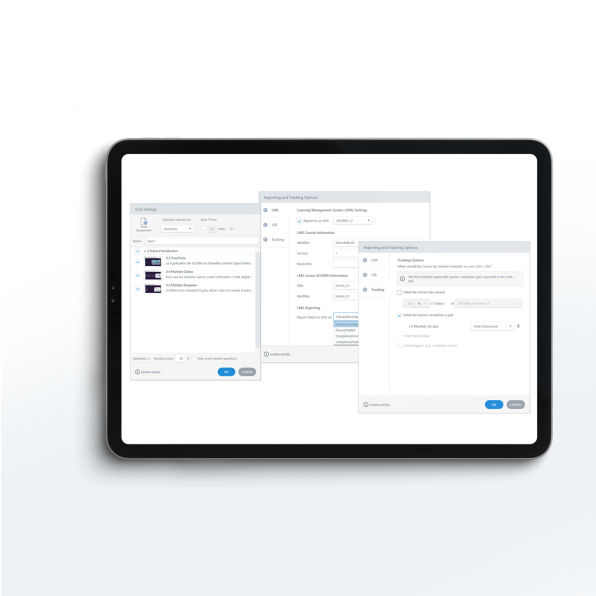
W ustawieniach aktywności SCORM znajdziesz opcję:
„Próg opanowania nadpisuje status” (Mastery score overrides status)
Zalecane ustawienie:
NIE — z wyjątkiem bardzo specyficznych przypadków
Dlaczego?
Ta opcja może wymusić, aby Moodle stosował własną regułę, nawet jeśli moduł SCORM już przesyła poprawny status.
Możliwe skutki uboczne:
- automatyczne przełączenie w tryb przeglądu
- uczniowie nie mogą poprawić swojego wyniku
- niespójne śledzenie podejść
- niezgodności w próbach
Włączaj ją tylko wtedy, gdy Twój moduł nie przesyła poprawnie informacji o statusie.
5. Podejścia i zachowanie ucznia
Status « Zaliczono/Niezaliczono » może wpływać na sposób obsługi podejść:
- nowe podejście dozwolone
- podejście zablokowane
- tryb przeglądu
W Moodle Workplace może to nawet wpływać na certyfikacje lub ścieżki nauczania. Źle skonfigurowany status SCORM może zablokować postęp, nawet jeśli aktywność wydaje się ukończona.
Zawsze testuj:
- nowe podejście
- resetowanie podejść
- zachowanie po zaliczeniu
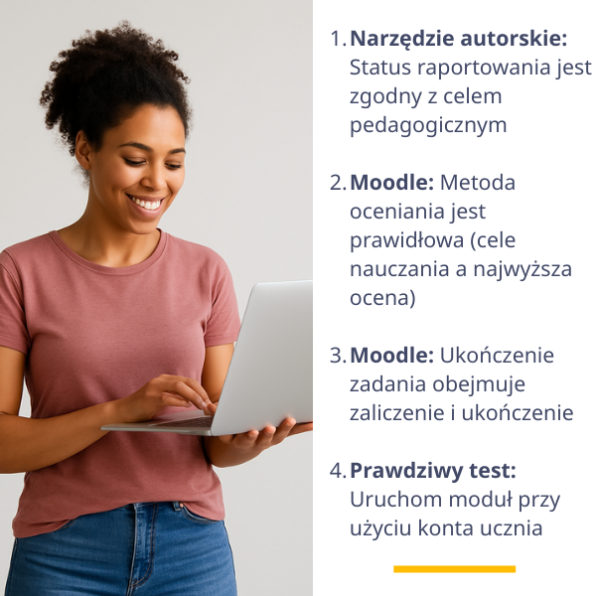
6. Ostateczna lista kontrolna przed uruchomieniem kursu
Zanim wyślesz zaproszenie do swoich 500 uczniów, proszę zapoznać się z załączonym obrazkiem
Ważne: Nigdy nie testuj na koncie Administratora. Administratorzy mają „supermoce”, które zniekształcają wyniki śledzenia SCORM. Poświęć dwie minuty na utworzenie prostego konta ucznia.
7. Współpraca z zewnętrznymi dostawcami?
Jeśli zewnętrzni dostawcy tworzą Twoje moduły SCORM, uwzględnij parametry techniczne w specyfikacji projektu.
Określ:
- oczekiwany status raportowania
- wymaganą wersję SCORM
- logikę walidacji (postęp lub wynik)
Dzięki temu można zapobiec 80% problemom z integracją SCORM, zanim się pojawią.
Podsumowanie:
Pakiet SCORM działa poprawnie, gdy trzy elementy są ze sobą zgodne:
- Moduł decyduje, jakie informacje wysłać
- API przekazuje te informacje
- Moodle interpretuje je, aby określić ukończenie, oceny i postęp
Gdy te trzy warstwy są zgodne, integracja przebiega płynnie, a uczniowie doświadczają klarownej i spójnej ścieżki nauki.
Jeśli chcesz przetestować swoje pakiety SCORM i lepiej zrozumieć ich działanie, platforma SCORMCLOUD jest przydatnym narzędziem do analizy danych śledzenia przesyłanych przez Twoje moduły do LMS.
A jeśli masz wątpliwości co do konkretnego parametru w Storyline lub Rise, skontaktuj się z nami. Z przyjemnością pomożemy Ci zrozumieć, co Twój moduł SCORM naprawdę przekazuje Moodle.